 (2).png)
1. UNICORREO
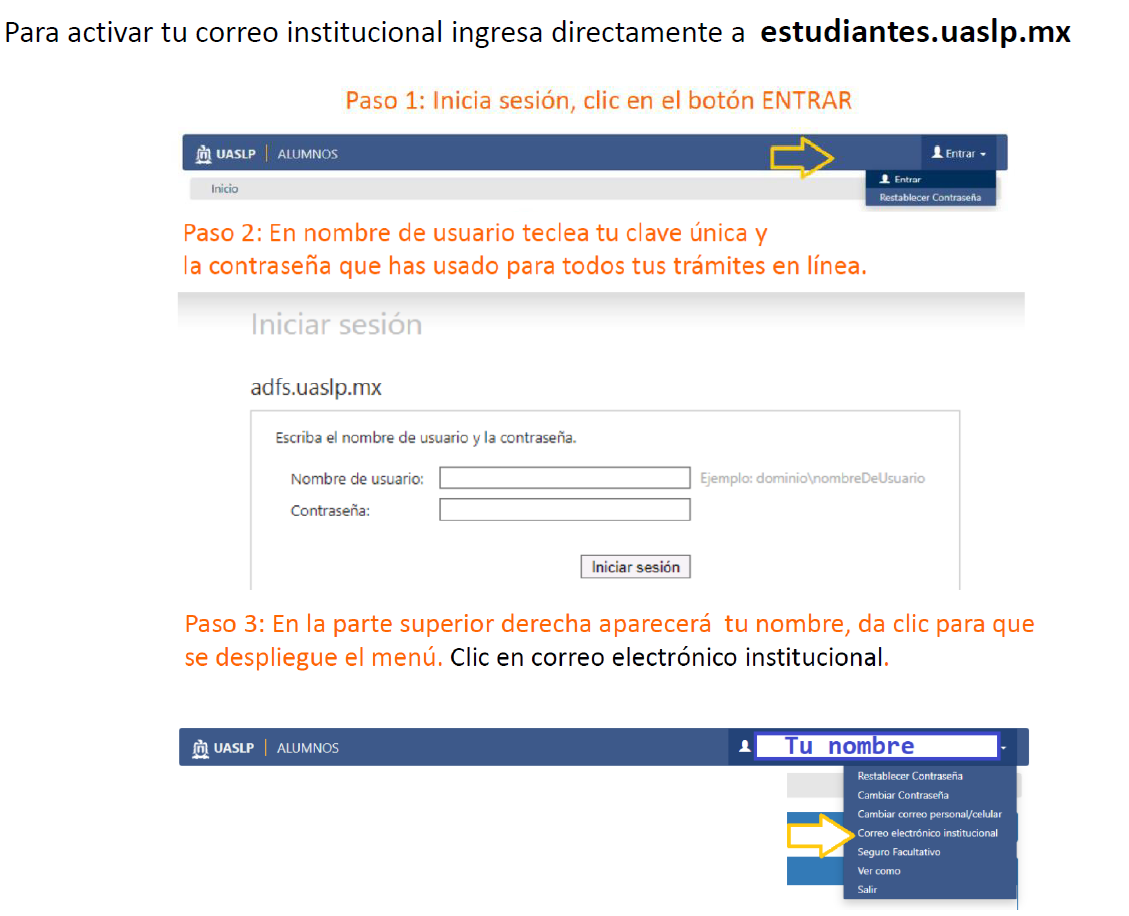
Una vez activado tu correo podrás usarlo desde la aplicación de OUTLOOK.
2. Realiza la autenticación de dos pasos:
3. Página escolar
 (1).png)
En esta página podrás descargar tu horario de clases, recuerda que eso será hasta el jueves 13 de agosto.
Nota: Posteriormente la página te enviará el siguiente mensaje: "Pasa a servicios escolares para actualizar tu correo".
NO ES NECESARIO QUE ACUDAS A SERVICIOS ESCOLARES, la actualización de tu correo se realizará automáticamente antes del 13 de agosto.
 (2).png)
En caso de dudas o problemas para las activaciones acude con:
UNICORREO y autenticación de dos pasos
Responsable de TIC's
Ing. Jesús Mauricio Serrano Ruiz
Centro de cómputo de la Facultad, horario de atención 10:00 a 15:00 y 16:00 a 18:00 horas de lunes a jueves.
Solicitud de ingreso y página escolar
Atención a estudiantes, Salvador Rosales
Horario de atención: 15:00 a 20:00 horas de lunes a viernes
Para mayor información de la activación de tu página escolar consulta este tutorial.
 Correo
 Directorio
